인도네시아 체류 및 여행 시 필수 앱인 MyTelkomsel(마이텔콤셀) 앱 설치부터 SMS 링크를 이용한 로그인, 프로필의 핵심 기능 활용법까지 완벽하게 정리해 드립니다. 텔콤셀 대리점에서 유심을 개통하고 앱을 설치하려다가 인도네시아어 때문에 진행을 못하고 계신 분들에게 참고가 되시길 희망합니다.
1. 텔콤셀 모바일 앱 최초 설치
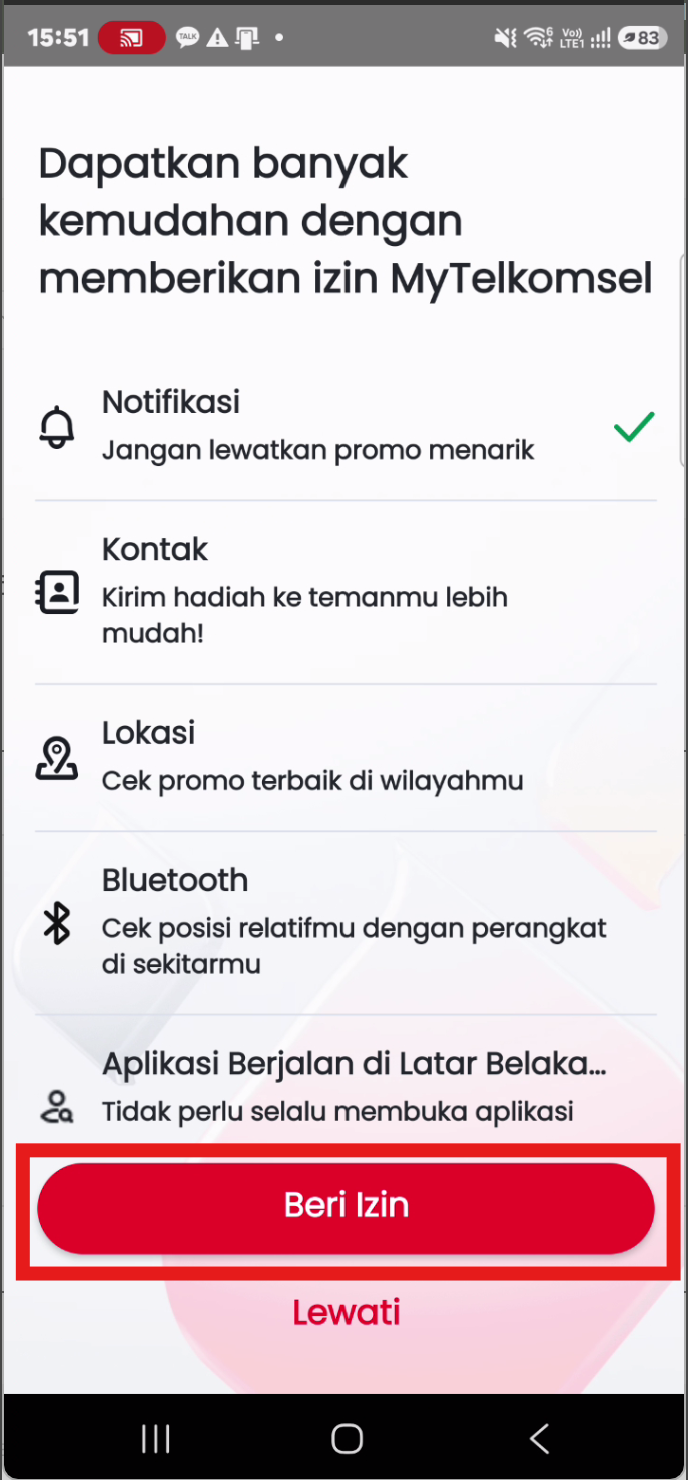
텔콤셀 모바일 앱을 핸드폰에 설치한 다음 실행하면 다음과 같은 화면이 나타나는데요. 인도네시아어를 공부하시는 분들은 나중에 해석해 보셔도 좋지만 허락하다의 의미인 "Beri Izin" 버튼을 선택하시면 계속해서 진행하실 수 있습니다.
승인 버튼을 누르면 기기의 연락처 및 계정에 접근하는 것을 허용해달라는 팝업이 뜨는데요. 이것은 어떤 것을 선택해도 진행에는 지장이 없어 보이지만 일단 저는 '허용'을 선택하고 넘어가겠습니다.

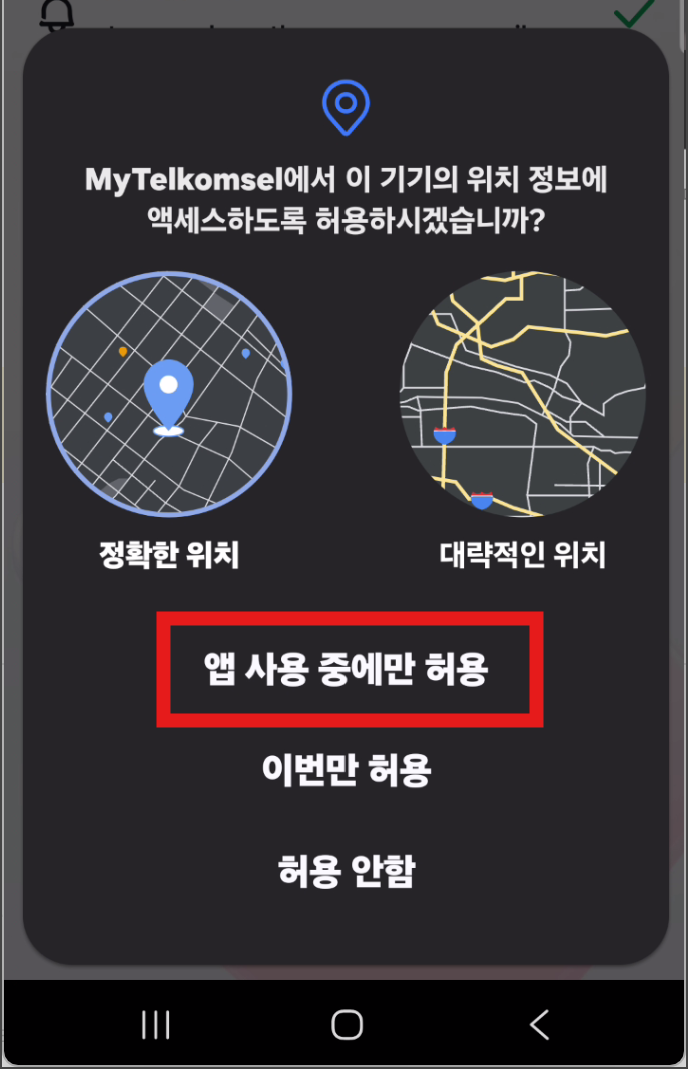
기기 액세스 허용 후에는 위치 정보에 접근할 수 있도록 허용해주시면 됩니다. 정확한 위치에 선택이 된 상태에서 "앱 사용 중에만 허용"을 선택하였습니다.
기기 위치 정보에 접근하는 것을 허용한 다음 근처에 있는 기기를 찾아 연결하고 기기 간 상대적 위치를 파악하도록 허용해 달라는 화면이 나오는데요. 저는 해당 사항은 일단 "허용 안 함"으로 하고 넘어갔습니다.
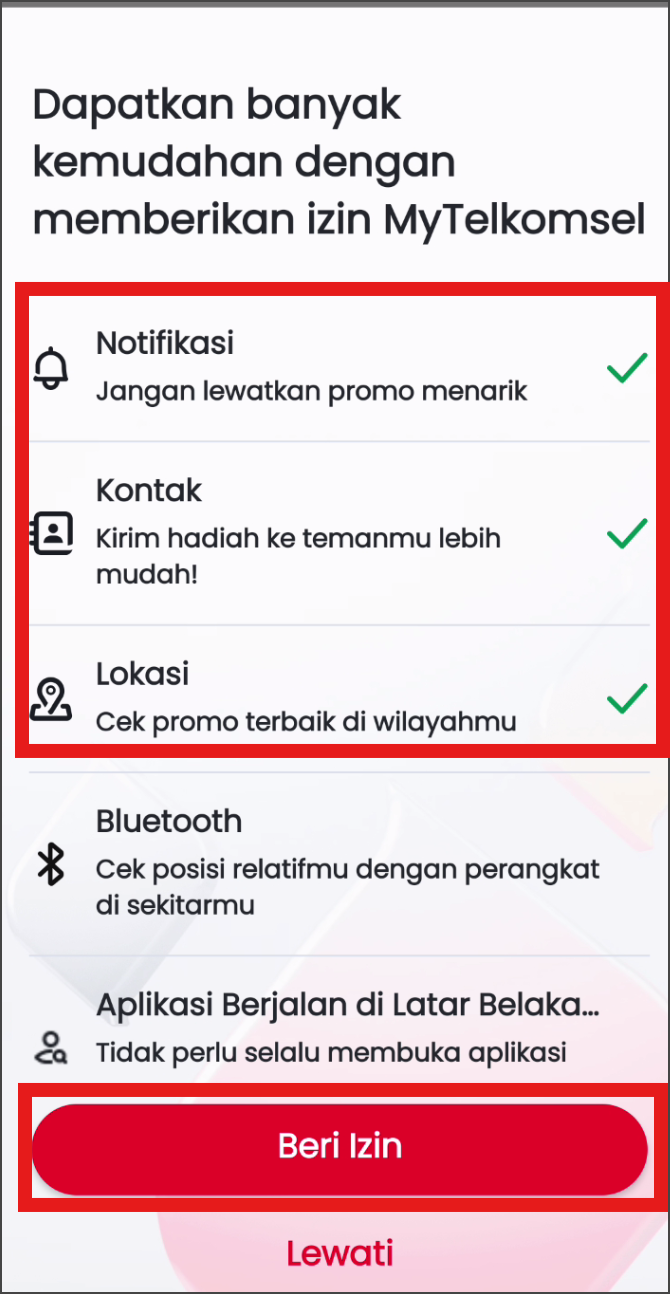
다음의 화면과 같이 Notifikasi(알림), Kontak(연락), Lokasi(위치) 3개의 항목에 대해 체크가 되면 다시 "Beri Izin" 버튼을 눌러줍니다. My Telkomsel에서 전화를 걸고 관리하도록 허용하시겠습니까?란 질문에 "허용"을 선택하시면 됩니다.
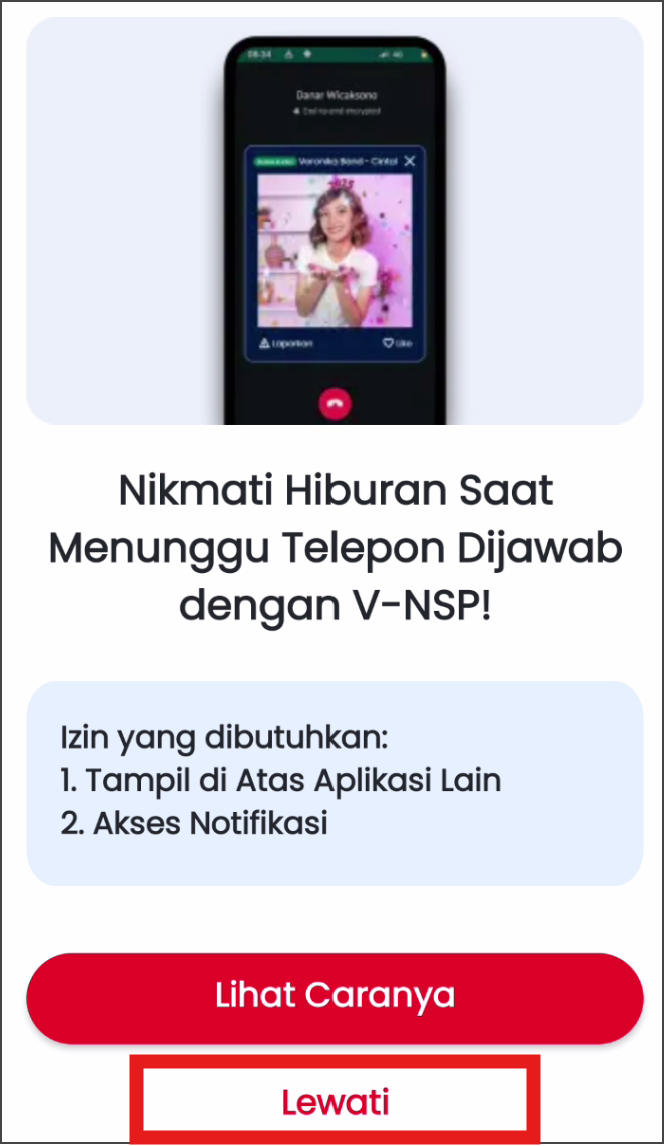
V-NSP에 대한 내용이 나오면 추가 서비스 이용이기 때문에 "Lewati" 버튼을 눌러 건너뜁니다. 정확한 내용은 모르겠지만 통화를 기다리는 동안 컨텐츠를 시청할 수 있는 것 같습니다.
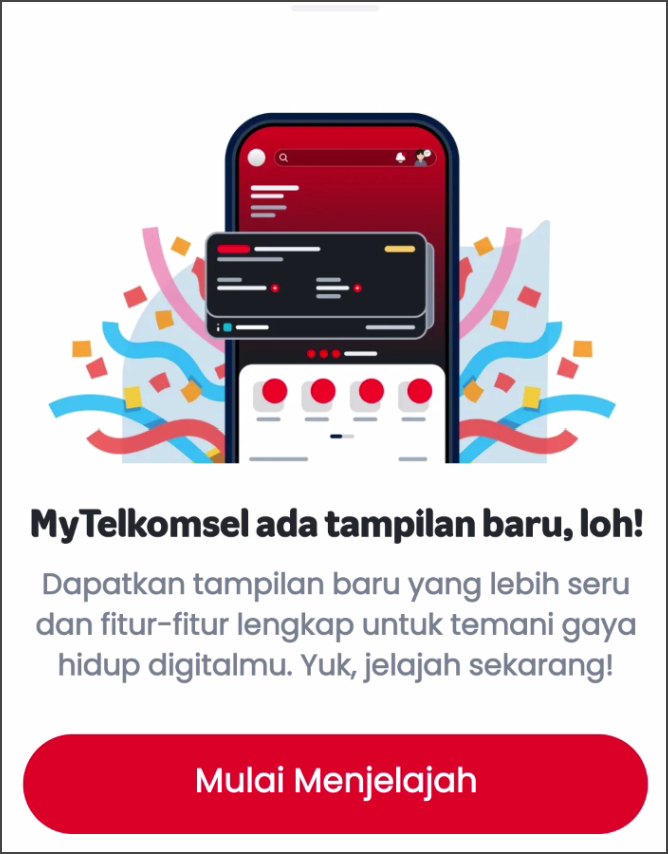
위의 모든 과정이 끝나면 아래와 같은 화면이 나타납니다. "Mulai Menjelajah" 버튼을 눌러 텔콤셀 앱에 대한 최초 탐색을 바로 시작하시기 바랍니다.
⚠️ 유의사항: 인도네시아어라 이해못한다고 아무 버튼이나 막 누르시면 피곤해집니다. 옆에 다른 가족에게 핸드폰 번역을 부탁해서 같이 도움을 받으시는 방법도 좋을 것 같습니다. 저는 공기계가 하나 있어서 다른 폰으로 번역하면서 설치와 로그인 과정을 진행했습니다.
2. 텔콤셀 앱 로그인하기
텔콤셀 앱 설치 후 탐색을 시작하면 다음 화면과 같이 앱 사용법에 대한 설명을 확인하실 수 있고 "Lanjut(계속하다)" 버튼을 누르면 3개의 내용을 순서대로 각각 확인이 가능합니다.
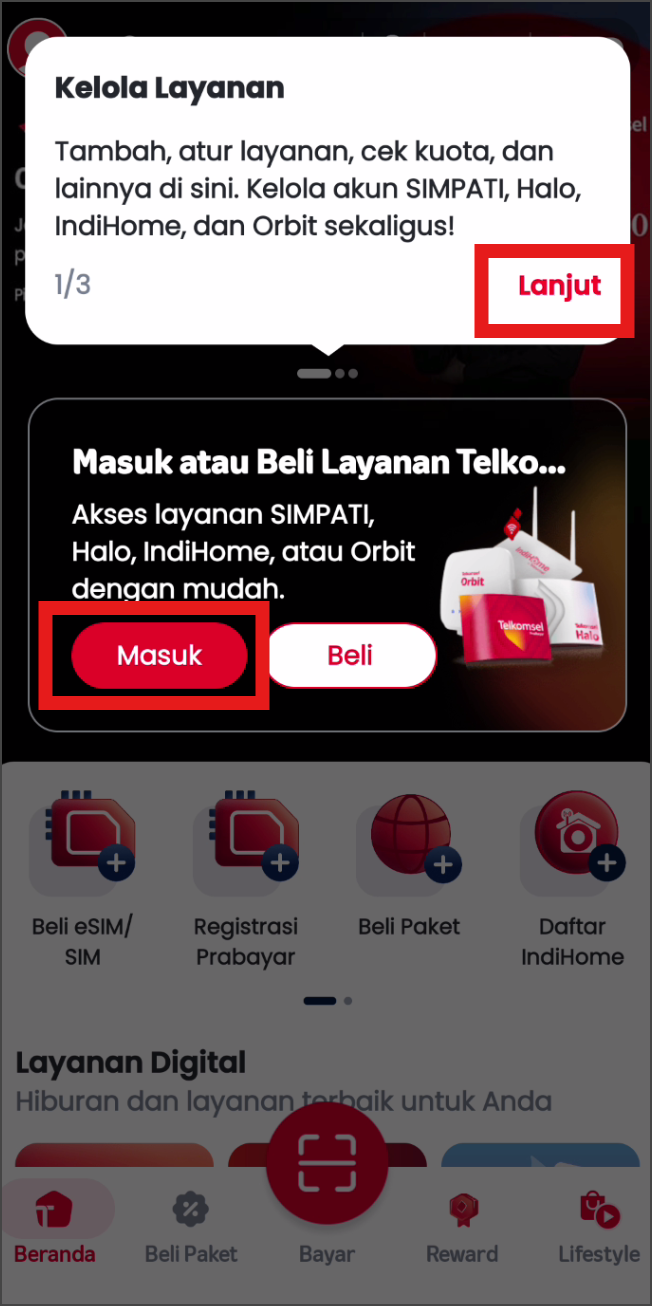
앱의 홈 화면에서 "Masuk(입력하다)" 버튼을 눌러주면 다음과 같이 로그인 화면을 만나실 수 있습니다. 그리고 지금부터는 오른쪽 화면 상단에 언어를 선택하는 아이콘이 보이기 때문에 인도네시아 언어를 영어로 바꿔서 보실 수 있습니다.
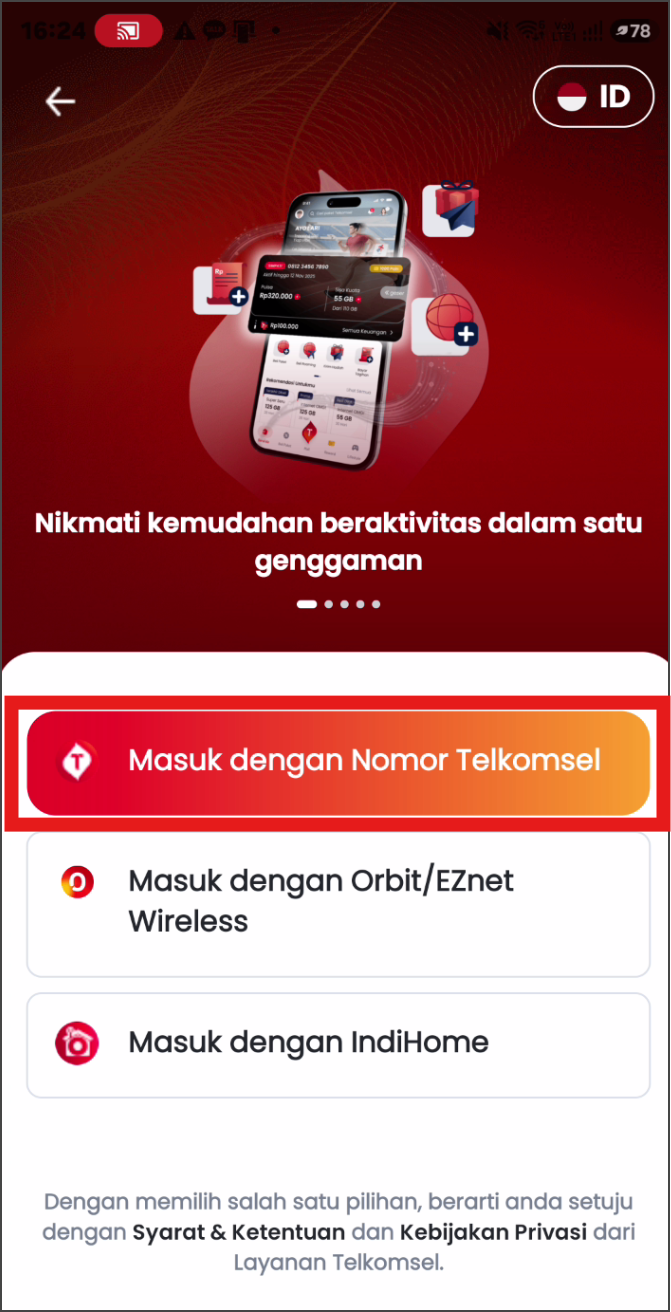
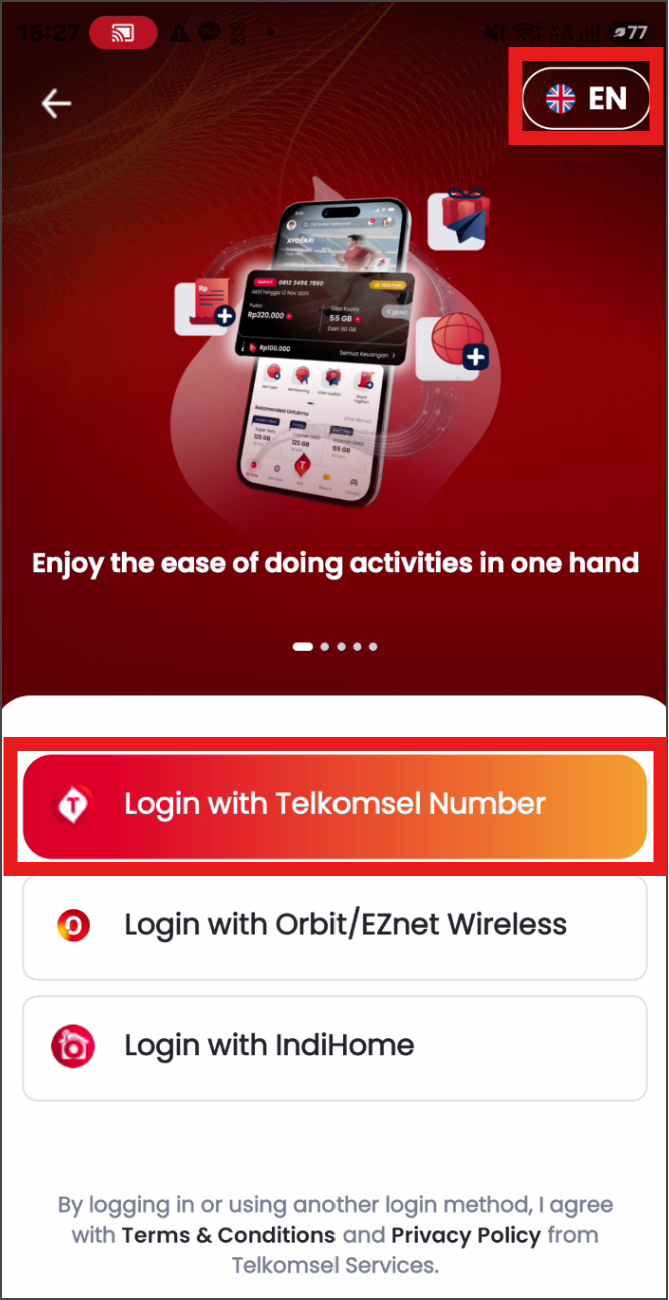
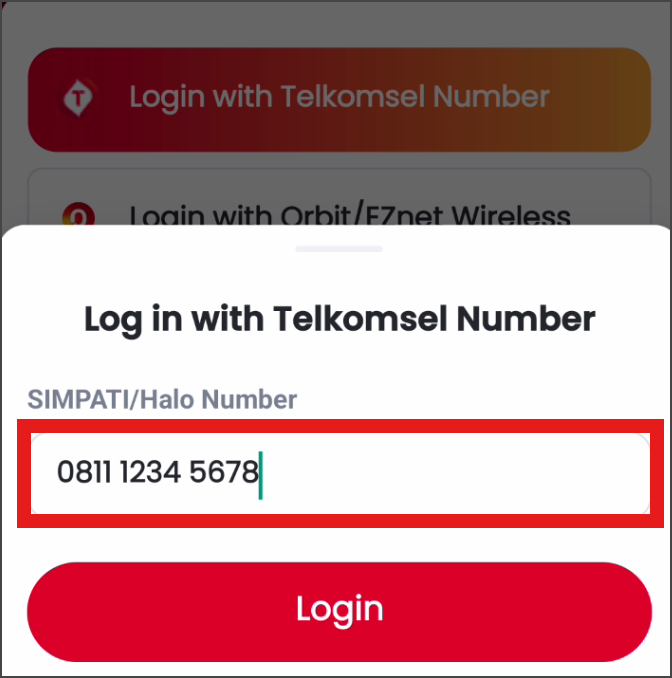
저의 경우 현재 텔콤셀 대리점에서 인도네시아 핸드폰 번호만 받은 상황이기 때문에 "Login with Telkomsel Number" 버튼을 눌러준 다음 0811, 0812 등으로 시작하는 인도네시아 번호를 입력하고 "Login" 버튼을 클릭합니다.
로그인 버튼을 눌러주면 다시 다음과 같은 번호를 확인하는 과정으로 넘어갑니다. 핸드폰으로 활성화 링크를 포함한 SMS 문자가 도착하는지 확인하시기 바랍니다.
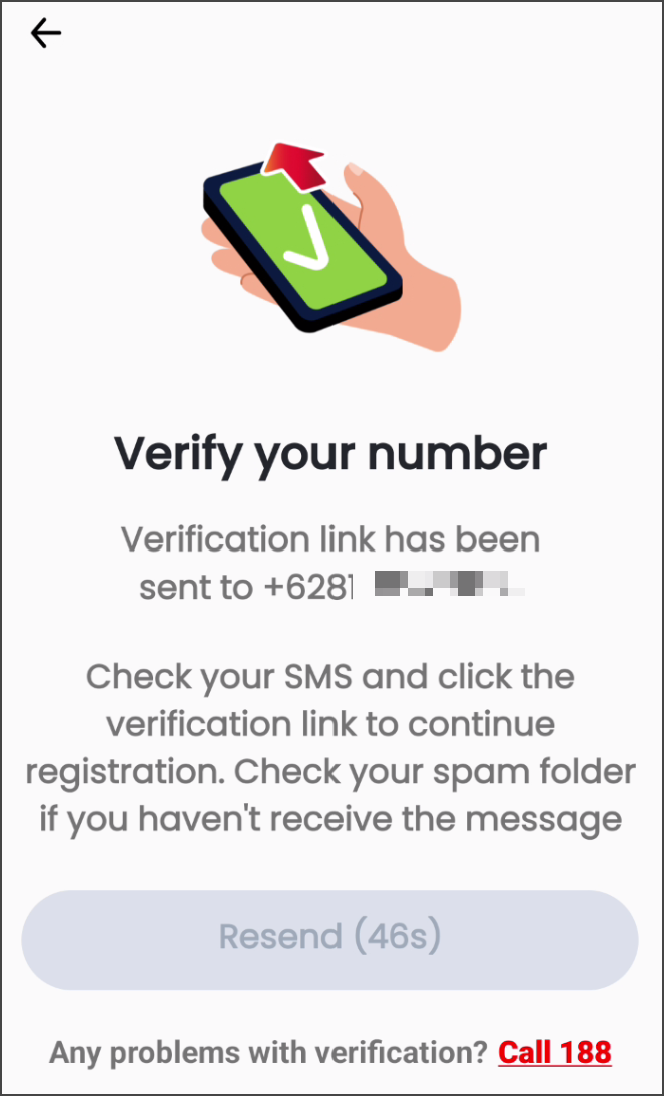
핸드폰에 수신된 아래와 같은 메시지에서 링크를 클릭하여 계속 진행하시기 바랍니다. 링크를 클릭하면 위의 번호 확인 화면은 종료되게 됩니다.

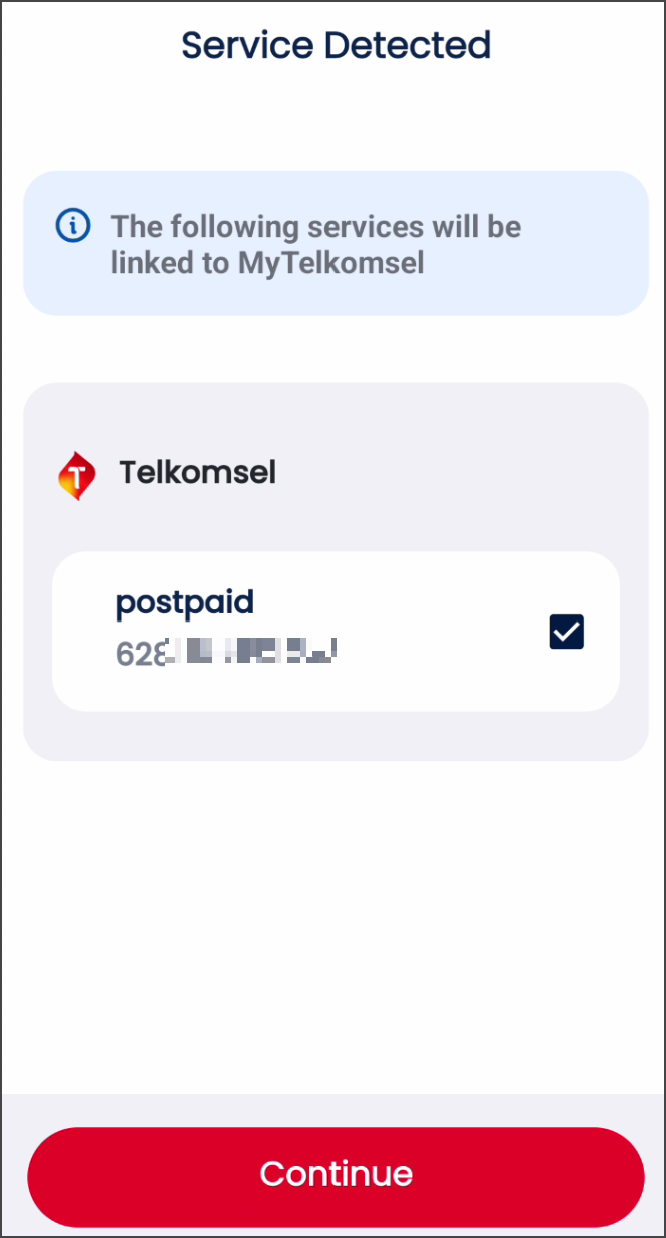
링크를 클릭한 후에 핸드폰 번호가 확인이 되고 아래와 같이 postpaid란 명칭으로 내가 가입한 서비스가 발견됩니다. Continue 버튼을 클릭하세요.
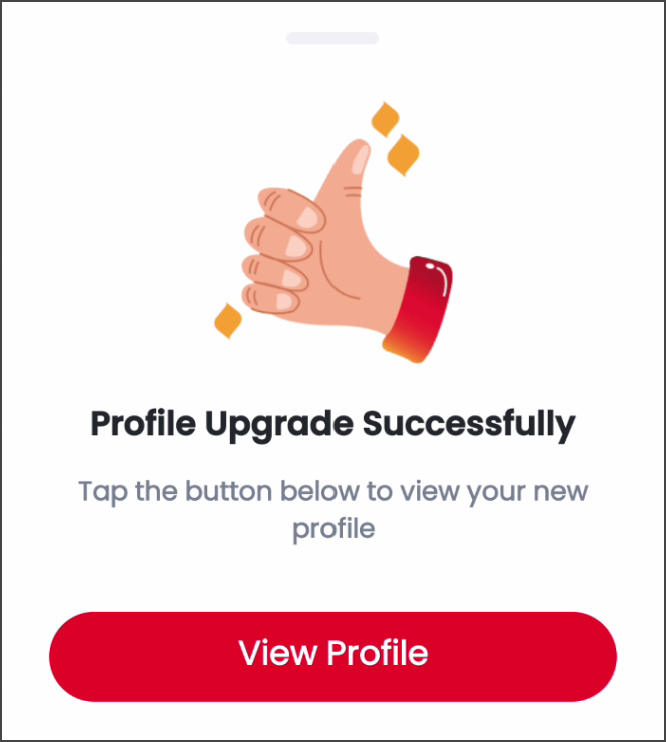
다음과 같은 화면을 만나면 다시 "Start Exploring" 버튼을 눌러준 다음 프로필이 성공적으로 업그레이드되었기 때문에 "View Pofile" 버튼을 다시 눌러주세요.

✅ 예시/사례: 저의 예를 들면 텔콤셀 대리점에서 핸드폰 개통을 하고도 앱 설치에 나오는 인도네시아어 때문에 진행을 못했네요. 이제 보니 진행하다가 영어로 변경해서 보면 되는 것이었습니다.
3. 텔콤셀 프로필 주요 기능 확인하기
텔콤셀의 홈 화면 좌측 상단에 있는 프로필 아이콘을 선택하면 언제든지 다음과 같은 상세 프로필 화면으로 이동하실 수 있습니다. 여기서 가입한 상품과 사용량 및 빌링(요금 청구) 관련 내용도 모두 확인할 수 있습니다.
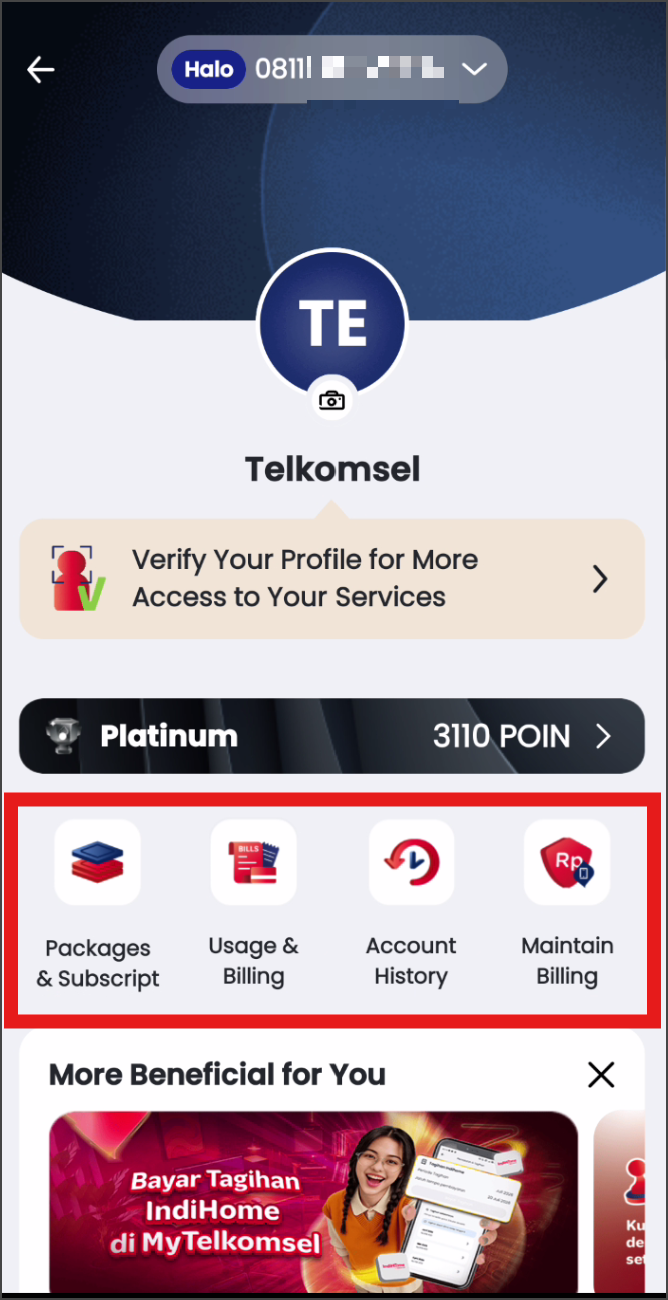
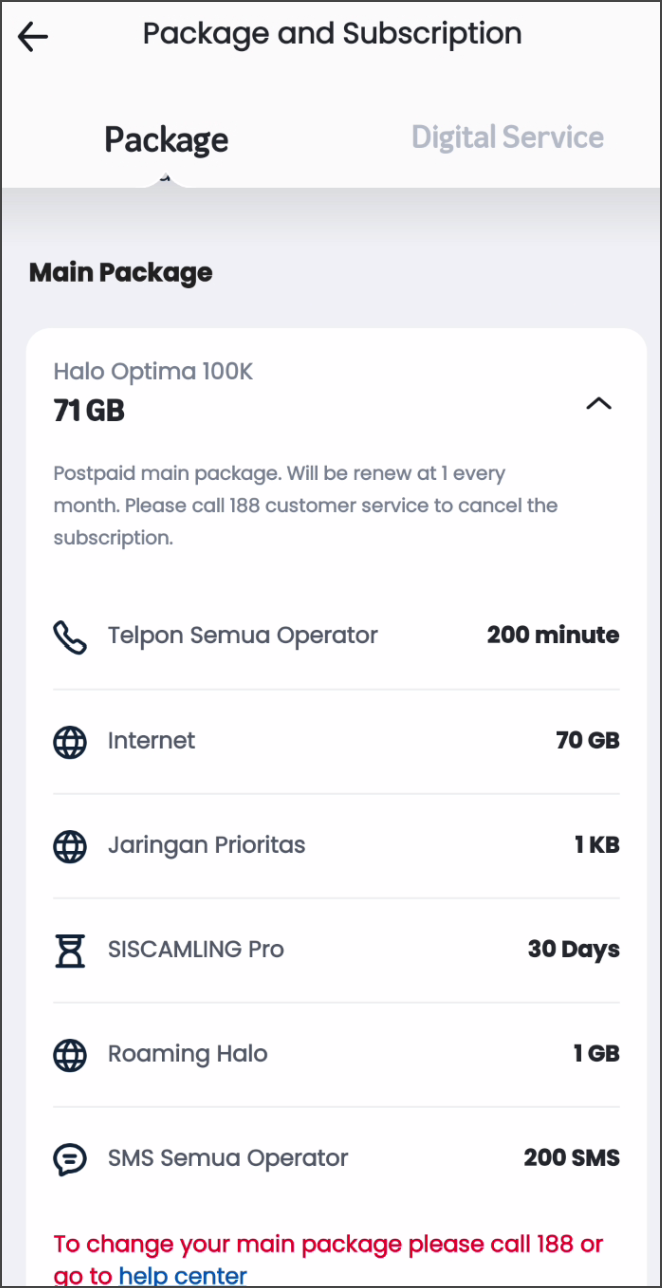
- Packages & Subscript : 현재 구독하고 있는 패키지 요금제 상품을 확인하실 수 있습니다. 저의 경우는 Halo Optima 100K로 가입하고 사용을 시작했습니다.
- Usage & Billing : Domesitic과 Roaming으로 구분하여 현재 사용량 확인이 가능합니다. 먼저 Domestic 사용량을 확인하셨을 때 Limit에 현재 사용량이 얼마나 가까워졌는지를 보시면 되겠습니다. 저의 경우 110,000 중에서 90323을 사용중이라 약 82% 사용했습니다.
- Account History : 계정에 대한 이력인데 최초 개통 후에는 정보가 없습니다. 빌링 이후에 확인하시기 바랍니다.
- Maintain Billing : Domestic과 International 사용을 각각 활성화 및 비활성화 설정하는 것이 가능합니다. 최초에는 Domestic만 사용 설정이 되어있고 International은 비활성화 설정이 되어있습니다.

💡 팁/알림: 사용량을 자주 확인하면서 내가 선택한 요금제에서 제공하는 데이터 한도가 적절한지 판단이 필요합니다. 저의 경우 7월에 시작해서 1달 데이터가 아직 없는데요. 오늘 82%를 넘어섰기 때문에 추후 요금제를 조금 더 상향하는 방법으로 검토가 필요할 것 같습니다.
4. 요약과 마무리
텔콤셀에서 인도네시아 유심을 개통한 후에는 모바일 앱을 다운로드하여 설치하고 전화번호를 이용해서 로그인하고 프로필을 설정하는 등의 과정이 필요합니다.
오늘은 설치와 함께 주로 메뉴를 선택해서 주요 내용을 확인하는 내용을 위주로 작성했기 때문에 이후로는 설정을 변경하거나 정보를 업데이트하는 과정에 대해 좀 더 정보를 확인하시기 바랍니다.
다음 포스팅은 프로필 정보를 업데이트하는 방법이나 사용중인 요금제의 데이터 한도를 업그레이드하는 방법 또는 요금제를 변경하는 방법 등 꼭 필요한 정보에 대해 추가로 작성하고자 하오니 추후에 확인해 주시면 좋겠습니다.
그럼 지금까지 인도네시아 텔콤셀 앱 최초 설치 및 로그인 방법 완전 정리 (프로필 기능 활용법)에 대해 알아보았습니다. 좀 더 참고하실 수 있는 내용으로 아래의 바로 가기 글을 추가로 도움이 되시길 희망합니다.
▼▼▼ 텔콤셀과 함께 참고할 내용 바로 가기 ▼▼▼
'IT 인터넷 통신 > 텔콤셀' 카테고리의 다른 글
| 인도네시아 텔콤셀(Telkomsel) 빌링 내역 조회 및 전자 청구서(e-Bill) 발송 완벽 가이드 (1) | 2026.08.04 |
|---|

댓글